Cài đặt Visual Studio – Môi Trường Lập Trình đầy đủ Công Cụ
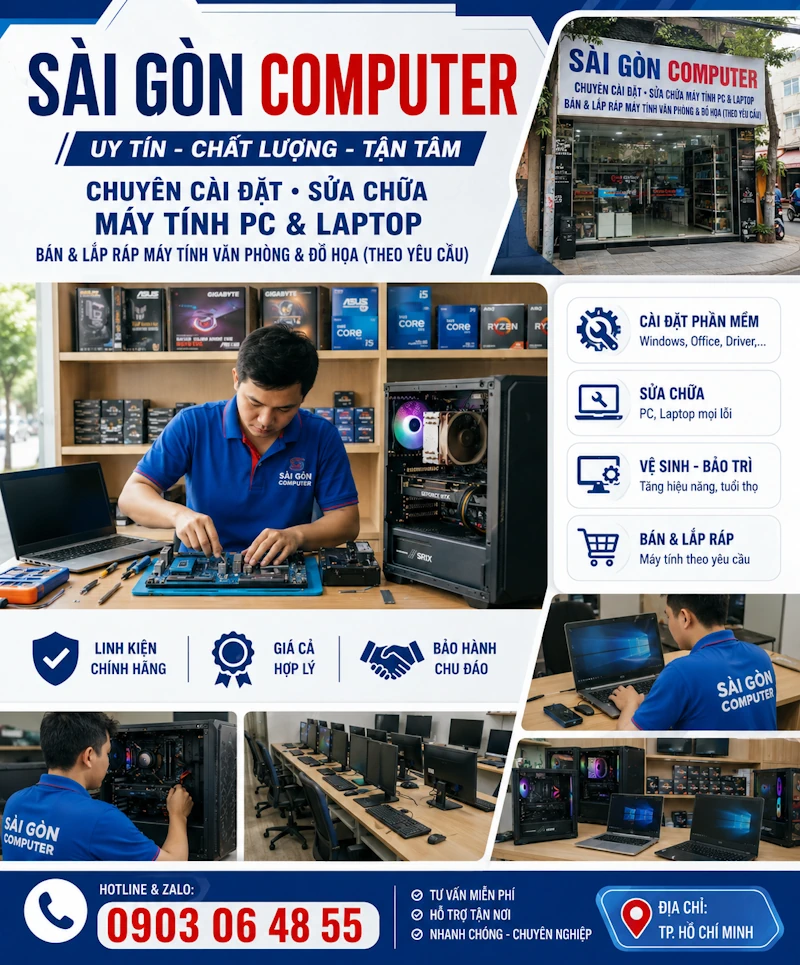
Visual Studio là một trong những môi trường phát triển tích hợp (IDE) mạnh mẽ và phổ biến nhất hiện nay, được hàng triệu lập trình viên trên toàn thế giới tin dùng. Việc Cài đặt Visual Studio – Môi Trường Lập Trình đầy đủ Công Cụ không chỉ đơn giản là chạy file cài đặt, mà còn đòi hỏi sự lựa chọn đúng phiên bản, cấu hình phù hợp với hệ điều hành và cài đặt các thành phần cần thiết cho dự án của bạn. Trong bài viết này, Sài Gòn Computer sẽ hướng dẫn bạn chi tiết từng bước, đồng thời cung cấp dịch vụ cài đặt, cấu hình và xử lý lỗi tận nơi tại quận 3, quận 7 và toàn bộ khu vực TP.HCM.

Nếu bạn đang tìm kiếm một dịch vụ chuyên nghiệp, uy tín để cài đặt Visual Studio hoàn chỉnh hoặc khắc phục các lỗi phát sinh trong quá trình sử dụng, hãy tham khảo ngay dịch vụ sửa máy tính quận 3 và các quận lân cận. Chúng tôi tự hào là đơn vị hàng đầu tại TP.HCM với đội ngũ kỹ thuật viên giàu kinh nghiệm, thời gian làm việc linh hoạt từ 8h00 – 23h00 hàng ngày.
Dịch Vụ Cài Đặt Visual Studio và Sửa Chữa Máy Tính Tận Nơi
Hiểu rằng việc tự cài đặt và cấu hình Visual Studio có thể gặp nhiều khó khăn, đặc biệt là với người mới bắt đầu hoặc khi máy tính gặp trục trặc, Sài Gòn Computer cung cấp trọn gói dịch vụ về máy tính tại nhà và tại văn phòng. Chúng tôi chuyên nhận sửa chữa, cài đặt cho tất cả các dòng máy tính để bàn, máy tính xách tay (laptop) của mọi hãng như Dell, HP, Asus, Acer, Lenovo, MacBook…
Các dịch vụ chính của chúng tôi bao gồm:
- Cài đặt Visual Studio với phiên bản phù hợp (Community, Professional, Enterprise).
- Cài đặt Windows và các hệ điều hành khác.
- Cài đặt các phần mềm lập trình, cơ sở dữ liệu, phần mềm chuyên dụng khác.
- Vệ sinh laptop, máy tính bàn, tra keo tản nhiệt chuyên nghiệp.
- Nâng cấp, thay thế SSD (ổ cứng thể rắn), RAM, nguồn, mainboard, màn hình.
- Sửa chữa máy tính không lên nguồn, lỗi mainboard, lỗi card màn hình.
- Cung cấp bộ máy tính bàn giá rẻ, cấu hình tốt cho nhu cầu học tập, lập trình, văn phòng.
Giới Thiệu Dịch Vụ Cài Đặt Phần Mềm Máy Tính Online Từ Xa qua UltraViewer
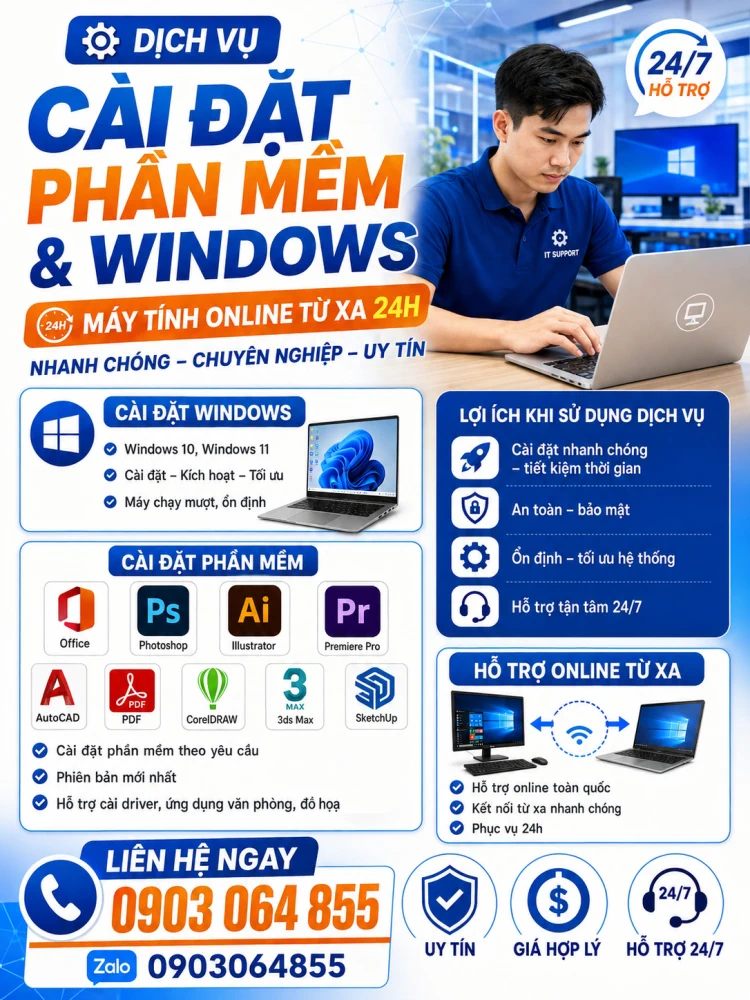
Ngoài dịch vụ trực tiếp, chúng tôi còn cung cấp giải pháp cài đặt phần mềm từ xa qua UltraViewer. Đây là giải pháp tối ưu giúp bạn tiết kiệm thời gian, đặc biệt khi bạn cần cài đặt gấp một công cụ hay phần mềm nào đó mà không thể chờ kỹ thuật viên đến nơi. Với phần mềm UltraViewer, quá trình cài đặt và xử lý lỗi diễn ra trực tiếp trên máy tính của bạn từ một kỹ thuật viên của chúng tôi ở đầu bên kia.
Quy trình cài đặt phần mềm từ xa tại Sài Gòn Computer:
- Bước 1: Bạn liên hệ với chúng tôi qua hotline hoặc fanpage để yêu cầu hỗ trợ.
- Bước 2: Tải và cài đặt phần mềm UltraViewer miễn phí theo hướng dẫn của nhân viên.
- Bước 3: Cung cấp mã ID và mật khẩu kết nối từ phần mềm cho kỹ thuật viên.
- Bước 4: Kỹ thuật viên sẽ điều khiển máy tính, cài đặt Visual Studio và các phần mềm cần thiết khác một cách nhanh chóng.
- Bước 5: Sau khi hoàn tất, kỹ thuật viên sẽ kiểm tra lại toàn bộ hệ thống và hướng dẫn bạn sử dụng trước khi kết thúc phiên làm việc.
Những Lỗi Thường Gặp Khi Cài Đặt Visual Studio và Cách Xử Lý
Khi thực hiện Cài đặt Visual Studio – Môi Trường Lập Trình đầy đủ Công Cụ, bạn có thể gặp phải một số lỗi phổ biến sau. Hãy thử áp dụng các hướng dẫn khắc phục cơ bản sau:
- Lỗi không tải được file cài đặt: Kiểm tra kết nối Internet, tường lửa (Windows Firewall) hoặc phần mềm diệt virus có thể đang chặn trình tải. Hãy thử tải lại từ trang chủ của Microsoft.
- Lỗi thiếu dung lượng ổ cứng: Visual Studio là “bộ công cụ khổng lồ”, yêu cầu tối thiểu 20-30GB dung lượng trống. Hãy giải phóng không gian ổ đĩa bằng cách gỡ cài đặt các chương trình không dùng đến.
- Lỗi Windows không được kích hoạt: Một số phiên bản Visual Studio yêu cầu bản quyền Windows hợp lệ. Hãy kiểm tra lại hệ điều hành.
- Lỗi xung đột với phần mềm diệt virus: Đôi khi phần mềm diệt virus ngăn cản quá trình cài đặt. Bạn có thể tạm thời vô hiệu hóa chúng trong quá trình cài đặt (nhớ bật lại sau đó).
- Quá trình cài đặt bị treo hoặc rất chậm: Thường do máy tính cấu hình yếu hoặc đang có quá nhiều ứng dụng chạy nền. Hãy đóng tất cả các ứng dụng không cần thiết và thử lại.
- Không thể cài đặt do lỗi .NET Framework: Visual Studio phụ thuộc rất nhiều vào .NET Framework. Hãy tải và cài đặt phiên bản .NET Framework mới nhất từ Microsoft trước khi cài đặt.
Hướng Dẫn Cơ Bản Cách Tự Cài Đặt Visual Studio
Nếu bạn muốn tự mình thực hiện, dưới đây là các bước cơ bản để cài đặt Visual Studio Community (phiên bản miễn phí cho cá nhân và học tập):
- Truy cập trang chủ: Tìm kiếm “Visual Studio Downloads” và truy cập website chính thức của Microsoft.
- Tải xuống: Chọn phiên bản “Visual Studio Community” và tải file cài đặt (trình cài đặt nhỏ gọn, Visual Studio Installer).
- Chạy file cài đặt: Mở file vừa tải và nhấn “Continue”.
- Chọn khối lượng công việc (Workloads): Đây là bước quan trọng nhất. Bạn cần chọn các thành phần phù hợp với nhu cầu:
- Nếu học C/C++, chọn “Desktop development with C++”.
- Nếu học C# hoặc làm ứng dụng web với .NET, chọn “ASP.NET and web development” hoặc “.NET desktop development”.
- Nếu làm ứng dụng di động, chọn các gói “Mobile development with .NET” hoặc “Mobile development with C++”.
- Cài đặt: Nhấn nút “Install” và chờ quá trình tải xuống cùng cài đặt hoàn tất (có thể mất 30-60 phút tùy thuộc vào số lượng thành phần và tốc độ mạng).
- Khởi động: Chọn theme, đăng nhập tài khoản Microsoft (tùy chọn) và bắt đầu trải nghiệm Visual Studio.
FAQ – Câu Hỏi Thường Gặp Về Dịch Vụ Cài Đặt Visual Studio
Thời gian cài đặt Visual Studio bao lâu?
Thông thường, quá trình cài đặt hoàn chỉnh Visual Studio qua dịch vụ của chúng tôi sẽ kéo dài từ 1 đến 2 giờ, bao gồm thời gian tải xuống và cấu hình ban đầu. Với dịch vụ trực tuyến, thời gian có thể nhanh hơn, khoảng 45 – 90 phút tùy thuộc vào tốc độ mạng.
Quy trình sửa chữa và cài đặt tại Sài Gòn Computer diễn ra như thế nào?
Quy trình gồm 4 bước: Tiếp nhận thông tin > Khảo sát & Báo giá > Tiến hành cài đặt/sửa chữa > Bàn giao & Bảo hành. Bạn chỉ cần gọi điện hoặc nhắn tin, chúng tôi sẽ đến tận nơi hoặc kết nối từ xa để xử lý nhanh chóng.
Dịch vụ có báo giá tham khảo trước không?
Có, chúng tôi luôn báo giá cố định và minh bạch trước khi thực hiện bất kỳ công việc nào. Bạn sẽ không gặp phải chi phí phát sinh ngoài hợp đồng.
Cam kết bảo hành dịch vụ như thế nào?
Chúng tôi cam kết bảo hành 3 tháng nếu xảy ra lỗi do quá trình cài đặt hoặc sửa chữa của chúng tôi gây ra. Mọi sự cố phát sinh trong thời gian bảo hành sẽ được xử lý miễn phí hoàn toàn.
Thời gian sử dụng Visual Studio sau khi cài đặt được bao lâu?
Visual Studio Community là miễn phí trọn đời cho các nhà phát triển cá nhân, sinh viên, học sinh và các tổ chức phi lợi nhuận. Các phiên bản Professional và Enterprise có thời hạn dùng thử 30 ngày, sau đó cần mua bản quyền.
Có làm việc ngoài giờ (buổi tối) không?
Có, chúng tôi làm việc từ 8h00 – 23h00 hàng ngày, kể cả cuối tuần và ngày lễ để đáp ứng mọi nhu cầu khẩn cấp của bạn.
Chi phí cài đặt Visual Studio là bao nhiêu?
Chi phí dao động từ 150.000đ đến 300.000đ tùy thuộc vào phiên bản Visual Studio bạn cần và số lượng thành phần cài kèm. Với hình thức cài đặt từ xa, chi phí sẽ ưu đãi hơn.
Cài đặt phần mềm trực tuyến có bảo mật không?
Rất an toàn. Chúng tôi sử dụng phần mềm UltraViewer có mã hóa kết nối 256-bit. Bạn có thể chủ động ngắt kết nối bất cứ lúc nào và hoàn toàn kiểm soát được phiên làm việc. Kỹ thuật viên sẽ không truy cập vào bất kỳ dữ liệu cá nhân nào ngoài phạm vi công việc.
Dịch vụ cài đặt Visual Studio bao gồm những gì?
Dịch vụ trọn gói bao gồm: Cài đặt Visual Studio, cấu hình môi trường (Path, SDK), kiểm tra hoạt động code mẫu, cài đặt các tiện ích mở rộng cần thiết và tối ưu hiệu năng cho IDE.
Bao lâu kỹ thuật viên có mặt?
Tại khu vực trung tâm quận 3, quận 7, thời gian kỹ thuật viên có mặt chỉ từ 30 – 45 phút sau khi bạn xác nhận yêu cầu.
Có hỗ trợ ngoài giờ không?
Mọi yêu cầu gửi đến trong khoảng 8h00 – 23h00 đều được hỗ trợ xử lý ngay. Ngoài khung giờ này, bạn có thể để lại lời nhắn, chúng tôi sẽ ưu tiên xử lý vào sáng sớm hôm sau.
Máy tính bị chậm, lag khi chạy Visual Studio thì xử lý thế nào?
Visual Studio rất ngốn RAM và ổ cứng. Bạn nên nâng cấp tối thiểu 8GB RAM và sử dụng ổ SSD để cải thiện hiệu năng. Chúng tôi có dịch vụ nâng cấp SSD và RAM tận nơi với giá tốt nhất.
Có dịch vụ cài Windows kèm theo không?
Có, để đảm bảo môi trường tốt nhất cho Visual Studio, chúng tôi khuyên bạn nên cài Windows bản quyền hoặc kích hoạt bản quyền. Chúng tôi hỗ trợ cài đặt Windows và đồng bộ driver đầy đủ.
Máy bị nhiễm virus trong quá trình cài phần mềm?
Quy trình của chúng tôi bao gồm kiểm tra và diệt virus trước khi cài đặt để đảm bảo hệ thống sạch sẽ, tránh xung đột lỗi không đáng có.
Cam Kết Dịch Vụ Từ Sài Gòn Computer
Chúng tôi tự tin mang đến cho bạn dịch vụ Cài đặt Visual Studio – Môi Trường Lập Trình đầy đủ Công Cụ tốt nhất với những cam kết mạnh mẽ:
- Chất lượng dịch vụ hàng đầu: Kỹ thuật viên có chứng chỉ, tay nghề cao, luôn cập nhật công nghệ mới.
- Bảo hành dài hạn: Chế độ bảo hành 3 tháng nếu xảy ra lỗi, mang lại sự yên tâm tuyệt đối.
- Giá cả minh bạch: Báo giá chi tiết, rõ ràng ngay từ đầu, không phát sinh chi phí sau khi đã thống nhất.
- Thời gian linh hoạt: Làm việc từ 8h00 – 23h00 tất cả các ngày trong tuần, sẵn sàng phục vụ khi bạn cần.
- Hỗ trợ trọn đời: Chúng tôi luôn sẵn sàng giải đáp thắc mắc và hỗ trợ kỹ thuật miễn phí qua điện thoại cho khách hàng đã sử dụng dịch vụ.
Nếu bạn đang gặp bất kỳ khó khăn nào trong quá trình cài đặt hay sử dụng Visual Studio, hoặc nếu chiếc máy tính của bạn có dấu hiệu chậm, yếu, đừng ngần ngại liên hệ ngay với chúng tôi.
Kêu Gọi Hành Động (CTA)
Đừng để lỗi kỹ thuật làm gián đoạn công việc và ý tưởng sáng tạo của bạn! Hãy LIÊN HỆ NGAY với Sài Gòn Computer qua hotline để được tư vấn miễn phí và đặt lịch cài đặt nhanh nhất. Đội ngũ kỹ thuật viên của chúng tôi luôn sẵn sàng phục vụ bạn từ 8h00 đến 23h00 mỗi ngày. Chỉ cần một cuộc gọi, mọi vấn đề của bạn sẽ được giải quyết triệt để.
Kết Bài
Sài Gòn Computer hy vọng bài viết này đã cung cấp cho bạn những thông tin hữu ích về việc Cài đặt Visual Studio – Môi Trường Lập Trình đầy đủ Công Cụ. Chúng tôi luôn nỗ lực không ngừng để mang lại sự hài lòng và tin tưởng tuyệt đối cho khách hàng. Dù bạn lựa chọn hình thức nào, trực tiếp hay từ xa, chúng tôi đều cam kết mang đến trải nghiệm dịch vụ chuyên nghiệp và hiệu quả nhất.
Đánh Giá Từ Khách Hàng Sau Khi Dùng Dịch Vụ
⭐⭐⭐⭐⭐ Anh Minh Quân (Lập trình viên Freelancer)
Dịch vụ rất chuyên nghiệp và nhanh chóng. Kỹ thuật viên cài đặt Visual Studio cùng môi trường Java, Python cho mình chỉ trong hơn một tiếng. Máy hoạt động mượt mà, không lỗi gì sau nhiều tháng sử dụng. Mình rất hài lòng.⭐⭐⭐⭐⭐ Chị Thu Hà (Giáo viên Tin học)
Mình cần cài Visual Studio để dạy học trực tuyến nhưng máy cứ báo lỗi. Các bạn bên Sài Gòn Computer đã hỗ trợ cài từ xa qua UltraViewer vô cùng nhanh gọn. Thái độ phục vụ nhiệt tình, giá cả lại hợp lý. Sẽ giới thiệu cho đồng nghiệp.⭐⭐⭐⭐⭐ Anh Hoàng Nam (Sinh viên CNTT)
Nhóm mình làm đồ án cần cài nhiều phần mềm phức tạp, máy cứ bị xung đột. Được các anh kỹ thuật viên đến tận nơi xử lý, nâng cấp thêm RAM và SSD luôn. Giờ chạy Visual Studio nhanh như gió. Dịch vụ đáng tin cậy!⭐⭐⭐⭐⭐ Chị Lan Anh (Kỹ sư cầu nối)
Tìm được chỗ sửa máy tính uy tín ở quận 7 không dễ. Rất may mắn khi biết đến Sài Gòn Computer. Các bạn tư vấn tận tình, cài đặt Visual Studio và Sap2000 xong xuôi, test kỹ càng rồi mới bàn giao. Bảo hành 3 tháng rất yên tâm.⭐⭐⭐⭐⭐ Anh Đức Huy (Chủ quán net)
Mình đặt mua một bộ máy cũ và nhờ cài Visual Studio để con trai học lập trình. Bên mình báo giá minh bạch, máy chạy rất ổn định. Đặc biệt là làm việc buổi tối rất nhiệt tình, đúng giờ. Cảm ơn anh em kỹ thuật!⭐⭐⭐⭐⭐ Chị Phương Thảo (Nhân viên văn phòng)
Không rành về kỹ thuật nên mình rất ngại khi máy tính bị lỗi. Các bạn kỹ thuật viên đến tận nơi, thao tác nhanh gọn, sạch sẽ và hướng dẫn mình cách sử dụng cơ bản. Dịch vụ cài đặt Visual Studio hoàn hảo, không phát sinh chi phí nào. 10 điểm!⭐⭐⭐⭐⭐ Anh Văn Tiến (Kỹ sư xây dựng)
Máy tính bị treo liên tục khi mở Visual Studio. Mình gọi điện thì được tư vấn ngay là do thiếu RAM. Bên mình thay gấp thanh RAM mới tại nhà. Xử lý dứt điểm, chạy phầm mềm rất mượt. Dịch vụ chu đáo, giá tốt, nên dùng thử.